Clear Cmos V2.0

Справочная информация о программе (приложении) Clear CMOS v2.0, Windows () - Пароли: разработчик, описание, дата выхода. Clear CMOS v2.0 - Простенькая программа сброса пароля с BIOS.
Как сбросить настройки BIOS Эта статья о том, как вернуть BIOS к заводским настройкам. В этом возникает необходимость, если вы самостоятельно что-то изменили. Это могло привести к таким последствиям: нестабильная работа компьютера(ПК)/ ноутбука, невозможность включения ПК/ ноутбука, чёрный экран загрузки операционной системы, неизвестный пароль для входа в BIOS setup и многие другие. Обнуление CMOS-памяти аппаратным способом Напомню, что BIOS построен на технологии CMOS (комплементарная логика на транзисторах металл-оксид-полупроводник).
Выключить компьютер/ ноутбук. Вынуть сетевой шнур. Отсоедините аккумуляторную батарею(для ноутбука).
Clear Cmos V2.0 Как Пользоваться
Дальше открываем системный блок/ разбираем ноутбук, т.к. Нам нужен доступ к материнской плате.
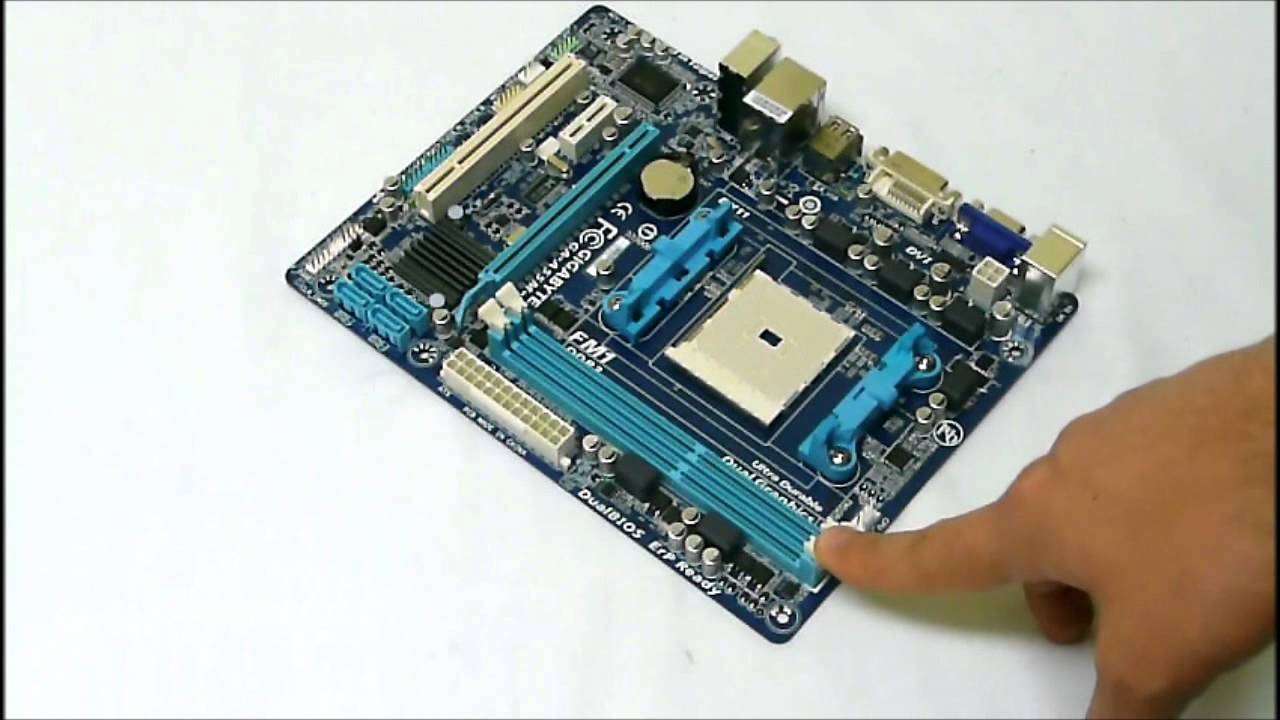
На материнской плате находим батарейку CR2032, которая выглядит так: Рис.1. Батарея CR2032, 3 Вольта Рядом с этой батареей находим переключатель, который подписан Clear CMOS, CLCMOS, CRTC, CCMOS, CLRTC и т.п. Название переключателей может быть различным.
Также может быть установлен 2-pin или 3-pin разовьём с уставленной в нём перемычной. На ноутбуках переключатель может быть установлен под самой батарейкой. Вот примерно так они должны выглядеть: Рис.2. CR2032 и рядом 3-pin разъём для перемычки, который подписан на материнской плате как CLRTC Рис.3. CR2032 и рядом 3-pin разъём для перемычки, который подписан на материнской плате как CCMOS. Ещё по-другому эту перемычку называют Джампер. Джампер (англ.
Jumper) — перемычка, позволяющая выставить режим работы устройства замыканием (размыканием) нескольких контактов. В нашем случае джампер может быть подсоединён к месту к 2-мя или 3-мя контактами (их ещё называют pin(с англ. Чтобы обнулить CMOS-память(вернуть BIOS на заводские настройки), нужно на пару секунд замкнуть эти контакты джампером, т.е. Надеть на 2 контакты (при 2-х контактной конфигурации) или переставить в положение 2-3 из положения 1-2 (при 3-х контактной конфигурации). Общий способ. С использованием переключателей, перемычек(джамперов) или кнопок. Для сброса настроек BIOS или очистки CMOS-памяти: 1.Переключите на несколько секунд переключатель, или извлеките, установите, переключите в другое положение перемычку.

2.Нажмите на кнопку включения системного блока. Компьютер заработает но на экран может оставаться чёрным.
3.Выключите компьютер. Верните перемычку на место или переключите переключатель в исходное состояние. 4.Включите компьютер. 5.Войдите в BIOS Setup и проверьте все установки. Переключатель сброса настроек BIOS с названием SW1 Рис.5. Кнопка сброса настроек BIOS с названием clr CMOS. Если переключатель Clear CMOS на материнской плате отсутствует, или Вы его не нашли, нужно сделать следующее: 1.Извлеките батарейку CMOS-памяти с материнской платы.
2.Замкните контакты в гнезде батарейки, например отвёрткой, для снятия остаточного напряжения в цепи питания CMOS-памяти. 4.Верните батарейку на место. 5.Включите компьютер. 6.Войдите в BIOS Setup и проверьте все установки. Если появились трудности с входом в BIOS, то прочитайте статью:. Замечание про материнские платы Intel. Описанные выше способы подходят для большинства системных плат, исключение составляют модели производства Intel.
Если вы обладатель продукции этой фирмы, для сброса паролей найдите так называемый BIOS Configuration Jumper (джампер конфигурирования BIOS) и переставьте его из положения 1—2 в положение 2—3. Закройте крышку и подайте питание на системный блок и монитор, после чего включите компьютер — он автоматически загрузит утилиту BIOS Setup в конфигурационном режиме. Главное отличие — дополнительный пункт Maintenance (рис. 3), содержащий, в частности, опцию удаления всех паролей Clear All Passwords.
Выбрав ее, вы сбросите забытые пароли. После этого необходимо сохранить сделанные изменения (например, нажав и подтвердив свои намерения), выключить питание компьютера, обесточить его и всю периферию, открыть корпус системного блока и вернуть джампер конфигурирования BIOS в начальное положение 1—2. Чтобы обнулить все настройки BIOS, выньте на 10-15 минут батарейки.
Меню Maintenance Intel BIOS Обнуление CMOS-памяти программным способом. Это можно сделать при помощи отладчика Windows. Порядок действий такой: Пуск -– Все программы -– Стандартные -– Командная строка (для Windows Vista и Windows 7 щелкните правой кнопкой по отсрочке Командная строка и выберете Запуск от имени администратора). Когда откроется окно, введите debug и нажмите Enter. Дальнейшие команды зависят от производителя BIOS. После ввода каждой строки нужно нажимать Enter. Award BIOS: -o 70 17 -o 71 17 -q AMI BIOS: -o 70 10 -o 71 0 -o 70 11 -o 71 0 -q BIOS Phoenix: -o 70 ff -o 71 17 -q В некоторых платах сброс пароля BIOS и загрузка заводских параметров происходит, если при включении держать нажатой клавишу Ins, Ctrl+Alt+Del+Ins, X+.
Инженерные пароли Если уже ничего не помогает, то воспользуйтесь известными паролями от самих производителей. V2.50: AWARDSW, j262, TTPTHA, 01322222, KDD, ZBAAACA, aPAf, lkwpeter, t0ch88, t0ch20x, h6BB, j09F, TzqF. V2.51: AWARDWG,j256, BIOSTAR, HLT, ZAAADA, Syxz,?award, 256256, alfarome, SWITCHESSW, Sxyz, SZYX, t0ch20x v2.51G: g6PJ, j322, ZJAAADC, Wodj, bios., biosstar, h6BB, HELGA-S, HEWITT, RAND, HLT, t0ch88, zjaaadc v2.51U: 1EAAh, condo, biostar, CONDO, CONCAT, djonet, efmukl, g6PJ, j09F, j64, zbaaaca v4.5x: AWARDSW, AWARDPW, 589589, PASSWORD, SKYFOX, AWARD SW, award.sw, AWARD?SW, award?, awardps, ZAAADA AWARD BIOS. AMI, AMISW (устанавливается пpи сбpосе BIOS SETUP), SER, A.M.I., aammii, ami.kez, ami, amiami, AMI!SW, AMI.KEY, AMI?SW, AMISETUP, AMI, AMIPSWD, amipswd, helgaЯs, bios310, amidecod, BIOSPASS, CMOSPWD, HEWITT RAND, KILLCMOS Инженерные пароли других производителей BIOS:.
Сегодня пост коснется таких терминов как: материнская плата, батарейка, которая хранит в себе CMOS-память, BIOS и джампер. Бывают случаи, когда необходимо очистить содержимое CMOS-памяти, это нужно если компьютер не загружается или перестал загружаться от каких-то некорректных настроек в BIOS’е. Очистка CMOS-памяти, сбрасывает настройки BIOS’а в состояние по умолчанию, т.е. Приводится к заводским настройкам. В большинстве случаев, вы можете очистить CMOS с в меню BIOS, но в некоторых случаях, приходится открывать корпус компьютера. Меню BIOS Самый простой способ очистить CMOS — из меню BIOS’а. Чтобы зайти в BIOS, нужно перезагрузить компьютер и нажать клавишу, обычно это клавиша Delete или F2.
Все зависит от конфигурации вашего компьютера. Если вы не можете зайти в BIOS, посмотрите документацию вашей материнской платы, там должна быть информация, о том, какая клавиша отвечает за вход в BIOS.
Когда вам удалось зайти в меню настроек BIOS’а, то вам нужно найти опцию отвечающую за сброс настроек. Меню настроек может отличаться, зависит от материнской платы.
У меня лично такое же как скриншоте. Русскоязычных меню настроек BIOS’а, я еще никогда не встречал, думаю, что их просто пока нет, поэтому нужно искать опции на английском языке. Нужно искать, что-то вроде этих команд «Reset to default, Load factory defaults, Clear BIOS settings, Load setup defaults».
Как только найдете подходящую опцию клацайте клавишу Enter, чтобы подтвердить операцию. Джампер очистки содержимого CMOS-памяти Многие материнские платы содержат джамперы (перемычки), которые могут быть использованы для очистки CMOS-памяти. Это особенно полезно, если BIOS защищен паролем, а вы не знаете пароль. Точное расположение джамперов (перемычек) можно найти в руководстве материнской платы. Тем не менее, процесс очень похож на всех компьютерах, независимо от производителя.
Выключите питание компьютера, откройте корпус и найдите джампер под названием CLEAR CMOS, CLEAR, CLR CMOS, PASSWORD или CLR PWD. Убедитесь, что вы заземлены, чтобы не повредить материнскую плату статическим электричеством. Далее установите переключатель в положение «clear» либо из положения 1—2 в положение 2—3, включите питание компьютера, затем выключите его и установите перемычку в исходное положение. Перестановка CMOS батареи Если ваша материнская плата не имеет возможности очистить CMOS-память, значит нужно очистить CMOS ее настройки, переустановив батарею.
CMOS батарея используется для сохранения настроек BIOS — и для синхронизации времени на компьютере, когда компьютер выключен время на нем все ровно тикает. Важное примечание: не все материнские платы имеют сменные батареи CMOS. Если батарея не извлекается, не нужно ломать ее. Найдите круглые, плоские, серебряные батареи на материнской плате и осторожно извлеките их.
Подождите пять минут и снова вставьте их. Claas rollant 255 manual. Отредактировано Ден (alfabuster) 7 мая 2013 10:30,.