Программа Для Создания Иконок
Данную программу создал Romkyns, за что ему большое спасибо. Также, в расширении функционала и поддержки работоспособности были замечены, (если кого не заметил, извеняйте). На программы можно познакомиться с основными возможностями программы, а также скачать последний релиз программы. Тестовую версию программы можно скачать. Ниже я рассмотрю некоторые возможности данной программы на конкретных примерах. Создание стиля иконок для панели игроков, экрана загрузки и панели статистики вызываемой по клавише TAB. Я попытался найти иконки, которые сейчас никто не поддерживает (по крайней мере на оф.
Сайте WOT) и наткнулся вот на такие : И так, для создания иконок, похожих на эти, необходимо: 1) Убедиться что в программе указан правильный путь к установленной игре World of Tanks. Если это не так, то нажимаем рядом кнопку '+' и указываем путь к игре. 2) Ниже выбираем стиль иконок оригинальные иконки. 3) Еще ниже нажимаем кнопку ' Создать' и в появившемся окне вводим название стиля иконок. Я назвал стиль 'Неон'. 4) В данном слое есть параметр ' Тип', он может принимать пять значений:. Контурная иконка,.
В операционной системе winows есть множество иконок, со временем они могут надоесть.
3D иконка,. 3D иконка (большая),. Страна,.
Класс. Нас интересует значение ' Контурная иконка'.
5) Далее кликаем правой кнопкой мыши (ПКМ) по 'Танк - Изображение: Стандартное' и в всплывающем меню выбираем пункт 'Добавить эффект.' В появившемся окне выбираем пункт ' Контур' и нажимаем кнопку ' Добавить'. 6) В окне ' Слои' выберем эффект ' Контур', а ниже снимем галочку с параметра ' Оставить изображение', поставим галочку параметру ' Внутри' и подберем значение параметру ' Порог' (я выбрал значение 20). 7) Далее разворачиваем список ' Цвет', в параметре ' Варьировать по' выбираем значение ' Класс (Артиллерия▪ПТ▪Легкий.)'. 8) Ниже каждому классу техники выбираем цвет. 9) Для того чтобы иконки лучше читались добавим эффект ' Тень'.
Добавляется он точно также, как и эффект' Контур'. Для данного эффекта я выбрал следующие значения параметров. 10) Чтобы иконки стали действительно похожи на неоновые лампы, сделаем тень цветной.
Для этого разворачиваем список ' Цвет', в параметре ' Варьировать по' выбираем значение ' Класс (Артиллерия▪ПТ▪Легкий ▪.)' и каждому классу техники назначаем цвет. 11) Теперь добавим иконкам названия танков. Для этого кликнем ПКМ в окне ' Слои' и выберем пункт ' Добавить слой.' В появившемся окне выберем пункт ' Текст: свойство танка' и нажмем кнопку добавить. 12) Выделим слой ' Текст: свойство танка'. Остановлюсь подробно на нескольких параметрах этого слоя. В параметре ' Свойство' можно выбрать, какую информацию мы хотим отобразить, например:.
уровень техники арабскими или римскими цифрами,. броню корпуса и башни,. пробитие, урон или перезарядку топового орудия,. скорость и обзор танка,.
несколько вариантов названия техники (эти варианты можно редактировать или создать мвой),. и еще несколько параметров. Нас интересует названия танков, я выбрал стандартные названия от WG.
Для разных семейств шрифтов значения параметра ' Сглаживание' стоит подбирать индивидуально, 'на глазок'. (хотя, наверное, есть рекомендации).
В параметре ' Семейство' нужно указать название шрифта установленного в системе. В списке ' Положение' задаются координаты текста и точка привязки. На рисунке показаны значения параметров выбранные мной. 13) Далее раскрасим текст по доступности. Для этого разворачиваем список ' Цвет', в параметре ' Варьировать по' выбираем значение 'Доступность (премиумный▪акционный▪.)' и назначаем цвета.
14) Опять же, для улучшения читаемости, добавим эффект ' Тень' для данного слоя (смотрите п.6 и п.9) и настроим ее параметры. 15) Теперь добавим уровень танка. Делается это аналогично добавлению названия техники (смотрите п.11). Присвоим параметру ' Свойство' значение ' Уровень (арабские)', настроим шрифт и позицию текста. Затем добавляем эффект ' Тень' (смотрите п.6 и п.9) и настроим ее параметры.
16) И на десерт нарисуем флаги. Для этого добавим слои ' Изображение: по свойствам'.
В списке ' Изображение' присвоим параметру ' Варьировать по' значение ' Страна (СССР▪Германия▪США ▪.)'. Вместе с программой, в папке 'Images', распространяются различные картинки, в том числе изображение флагов. Их мы и будем использовать. Для этого значениям параметров 'Страна.' Будем указывать путь к соответствующим флагам. Если вы захотите переместить флаг под контур техники, то для этого достаточно переместить соответствующий слой в списке слоев вызвав всплывающее меню ПКМ.
Флаг над контурной иконкой. Флаг под контурной иконкой. На этом создание стиля иконок техники можно считать законченным. Стиль иконок созданный в данном примере:. Своим стилем иконок техники можно поделиться с другими игроками. Для этого необходимо нажать кнопку ' Экспорт' и выбрать стиль или стили, которыми вы хотите поделиться.
Затем придумать название файла стиля и сохранить его. Для того чтобы использовать чей-то стиль, необходимо нажать кнопку ' Импорт' и выбрать файл со стилем иконок.
Создание камуфлированных иконок техники для карусели. Для создания таких иконок нам потребуется картинки с изображением камуфляжа. (я скачал первые попавшиеся). 1) Выполняем действия первых трех пунктов из первого примера. 2) Так как размер иконок техники в карусели имеет размер 160х100 пикселей, то и мы изменим размер наших иконок: 3) Присвоим параметру 'Тип' слоя 'Танк - Изображение стандартное' значение '3D иконка (большая)': 4) Создаем новый слой 'Изображение: по свойствам': 5) Для данного слоя в списке 'Изображения' задаем параметру 'Варьировать по' значение 'Страна (СССР▪Германия▪США▪.)'. Затем задаем для каждой страны свою картинку камуфляжа: 6) Добавляем данному слою эффект 'Слой-маска': 7) Эффект 'Слой-маска' позволяет 'обрезать' (правильнее сказать - задать прозрачность) текущий слой (слой 1) на основе другого слоя (слой 2). Чтобы указать эффекту на основании какого слоя будет происходить 'обрезание', нужно параметру 'Идентификатор' слоя 2 (в нашем случае 'Танк - Изображение: стандартное') придумать значение (например 'tank').
Затем в параметре 'ID слоя-маски' эффекта 'Слой-маска' нужно задать тоже самое значение. На данном этапе у нас получились вот такие иконки: Сделаем камуфляж немного заметнее. 8) Добавим эффект 'Прозрачность' слою 'Изображение: по свойствам' и подберем значение параметра 'Прозрачность' этого эффекта: 9) После этого сохраним полученные иконки по пути ' resmods 0.9.15.1 gui maps icons vehicle ' и вот, что мы видим в ангаре: Прикрепляю архив со стилем и файлами изображения камуфляжей:. Сохранение иконок в файлы и атласы. A) Если используете XVM, то убедитесь, что в файле battle.xc: 'battle': // false - Disable tank icon mirroring (good for alternative icons). // false - отключить зеркалирования иконок танков (полезно для альтернативных иконок). 'mirroredVehicleIcons': false, b) Если не используете XVM, то воспользуйтесь одним из следующих модов:.

В его есть ссылка на архивы с иконками и мод ZazerkaliebyBufferOverflow. на нашем сайте,в можно найти (или спросить) актуальную версию мода отключения зеркальности иконок. В от рассмотрено несколько нестандартных эффектов (эффект прозрачность, эффект слой-маска, эффект Размер/положение). Изменено 30 октября, 2017 пользователем ktulho.
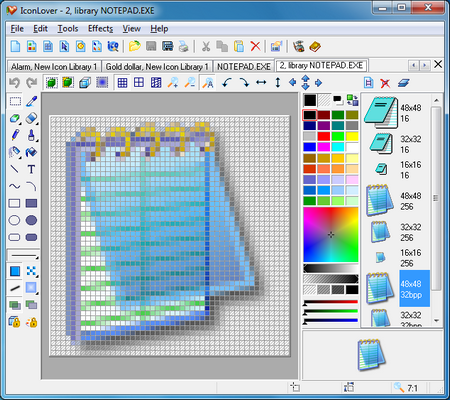
Чтобы украсить вид рабочего стола компьютера, точнее придать ему индивидуальности, поможет программа для создания иконок. Собственно, об одной из них (на мой взгляд лучшей) и пойдет здесь речь. Программ для создания иконок множество (большинство платные). Есть с наворотами, «большие» и одна бесплатная, компактная, простая и на русском языке (не требующая даже установки). Называется она – «fastIcona». Скачать бесплатно программу создающую иконки fastIcona можно прокрутив страницу вниз (СКАЧИВАНИЕ НАЧНЕТСЯ СРАЗУ). После загрузки делаете два клика по значку и можете приступать к работе.
Чтобы создать «значок» (они в формате ICO, последние три буквы в окончании файла), вам понадобиться выполнить четыре вещи:. открыть ваше изображение;. выбрать размер (в зависимости от предназначения он разный, например для папок 32х32);. определиться с битами цветов;. нажать снизу создать ICO; Вот и все. Почему я выше написал, что это для создания иконок лучшая программа. Во первых мало занимает места (менее 1 Мб), во-вторых бесплатна, в третьих на русском и это еще не все.
Программа Для Фотошопа
Платные программы для создания иконок имеют возможность редактирования, только оно не столь большое как в специальных программах, типа паинт, фотошоп или онлайн фоторедакторах.